
Canvaで作った画像をブログやSNSにアップしたとき、「なんかぼやけてる…?」「文字がにじむ」「粗く見える」と感じたことはありませんか?
実はこの現象、Canvaの品質が悪いわけではなく、画像サイズ・出力形式・Web側の圧縮処理・表示倍率の違い など、複数の要因が重なって起こることがほとんどです。
とくに、
- Canvaで小さく作った画像を大きく表示してしまう
- PNGとJPGの使い分けができていない
- WordPress側で圧縮されている
- InstagramやLINEなどSNSの仕様で劣化している
など、ユーザーの意図しないところで画質が落ちてしまうケースはよくあります。
この記事では、Canva画像がぼやける原因と、すぐ実践できる解決策 を初心者にもわかりやすく解説します。
ブログのアイキャッチ、SNS投稿、バナー、ヘッダーなど、どんな用途でも使える「画質を落とさないための正しい設定」もまとめました。

Canvaで作った画像がぼやける主な原因
Canvaで作成した画像が「ぼやける」「にじむ」「粗くなる」と感じるときは、次のいずれか、または複数が同時に起きていることがほとんどです。
原因① 画像サイズが小さすぎる(解像度不足)
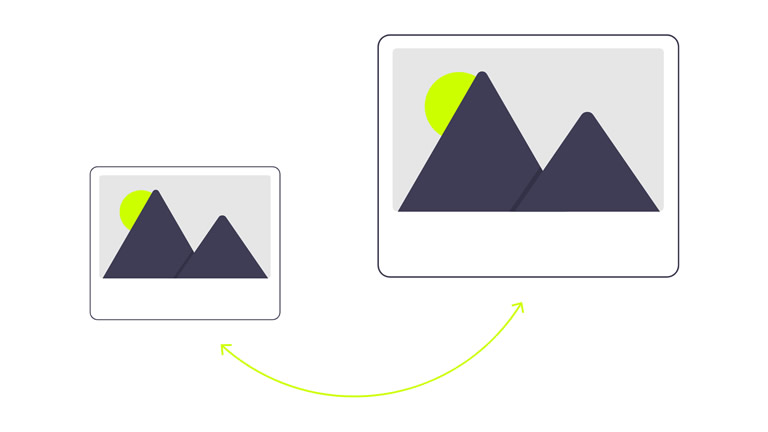
Canvaはキャンバスサイズを自由に設定できますが、小さなサイズで作った画像を大きく表示すると必ずぼやけます。
- 800×600pxで作ったアイキャッチを、WordPressで 1200px 幅に拡大 → ぼやける
- Instagram用に1080×1080で作った画像をブログヘッダーに流用 → 粗く見える
縮小は問題ありませんが、拡大は画質が落ちる ため注意が必要です。
原因② JPG・PNG の形式を正しく使えていない
Canvaは JPG / PNG / WebP の出力ができますが、用途にあわせて使い分けないと画質が劣化します。
- JPG → 写真向き(圧縮されやすく、細かい文字はにじむ)
- PNG → 図解・文字・イラスト向き(高画質)
特に 文字が多い画像をJPGで保存すると確実にぼやけます。
原因③ WordPressやSNS側で自動圧縮されている
画像をアップロードした瞬間に、サービス側で「自動圧縮」されることがあります。
- WordPress(テーマやプラグインで強制圧縮される場合あり)
- Instagram(アップ時に強い圧縮)
- Twitter(特に JPG が劣化しやすい)
- LINE(送信時に自動圧縮)
- Facebook(縮小表示+圧縮)
特に Instagram や LINE は強制的に画像を劣化させる仕様 のため、Canvaは悪くありません。
原因④ 表示倍率が適切でない(Retina対応していない)
スマホやMacは「高解像度(Retinaディスプレイ)」のため、ちょうどのサイズで作ると粗く見えるケースがあります。
- 1200×630pxのOGP画像 → スマホでは拡大されて微妙にぼける
対策としては「2倍サイズで作って表示は1倍に縮小する」方法が一般的です。
原因⑤ Canvaの拡大プレビューによる“見え方の誤解”
Canvaの編集画面で 200% / 300% などに拡大していると、見た目が粗く見えるだけのケースがあります(実際の画像は問題なし)。
これは編集画面の仕様であり、書き出した画像の品質とは無関係です。
原因⑥ 画像内のフォントが細すぎる/色のコントラストが弱い
Canvaの画像は表示サイズによっては
- 細いフォント → かすれる
- 薄い色 → 見えにくい
と見た目が劣化したように感じることがあります。
特にスマホ表示では「細字+淡色」は危険です。
原因⑦ 画像が圧縮されるようなアップロード設定になっている
- メディア設定で大型画像を自動縮小する機能がON
- テーマ(Cocoonなど)が画像を圧縮
- 画像最適化プラグイン(EWWW、Smushなど)が強く圧縮している
これらが原因で、アップロード後に勝手に品質が落ちます。
※Canva自体の問題ではなく、ツールの役割や限界を理解しておくことも大切です。
Canva画像がぼやけないための解決策(用途別の最適サイズつき)
Canvaで作った画像がぼやける原因の多くは、サイズ設定・書き出し設定・アップロード後の圧縮にあります。
以下では、用途別に「最適設定」をまとめたうえで、ぼやけを防ぐチェック方法も解説します。
解決策① 作成前に“最適キャンバスサイズ”を設定する
画像の劣化を防ぐ最も大切なポイントは用途に合わせた正しいキャンバスサイズで作ることです。
用途別の最適解像度は次のとおりです。
用途別:おすすめ画像サイズ一覧
WordPress ブログ(アイキャッチ)
- 推奨:横 1600px × 縦 900px(16:9)
- 最低:1200×630 でもOK
- Retina対応したい場合:3200×1800 で作って半分表示
ブログはPC・スマホ両方で表示されるため、横幅1600px以上が鉄板です。
OGP(SNSシェア画像)
- 推奨:1200×630px(Facebook・X共通)
- Retina対応:2400×1260px
- 投稿(正方形):1080×1080px
- 投稿(縦長):1080×1350px
- ストーリーズ:1080×1920px
Instagramは必ず圧縮されるため、明瞭な文字 × PNGを推奨。
X(旧Twitter)
- 投稿画像:1200×675px
- Retina対応:2400×1350px
YouTube
- サムネイル:1280×720px
- Retina対応:2560×1440px(2倍サイズ)
パワポ / 印刷物(PDF)
- A4(印刷):2480×3508px(300dpi相当)
- スライド資料:1920×1080px
解決策② 画像の形式を正しく選ぶ → PNGが基本
Canvaは以下の形式を選べます。
| 種類 | 特徴 | ぼやけやすさ |
|---|---|---|
| PNG | 文字・図形・アイコンが鮮明 | ◎ 全くぼやけない※最適 |
| JPG | 写真向き・軽い | △ 文字はにじむ |
| WebP | 高圧縮・高画質 | ○ WordPress向け |
ぼやけを防ぎたいなら PNG一択 です。(写真のみを使うSNS投稿なら JPG でもOK)
解決策③ Canvaから書き出すときは“高画質設定”にする
- サイズ:100% → 150%〜200% に上げる
- 「透明背景」は必要なときだけON
- 圧縮(ファイル軽量化)はOFF
サイズを150〜200%にすることで、Retina表示でも鮮明に見えます。
解決策④ WordPressの自動圧縮を無効化する
WordPressが勝手に画像劣化させている場合は、以下を確認。
WordPressの標準圧縮(82%圧縮)を無効化する
functions.php に追加:
add_filter( 'jpeg_quality', function() { return 100; } );
add_filter( 'wp_editor_set_quality', function() { return 100; } );
Cocoonなどのテーマで圧縮しない設定に変更
管理画面 → Cocoon設定 → 画像 →「画像圧縮」や「WebP変換」などをOFF
EWWW / Smush などの画像最適化プラグインの設定確認
- 圧縮率を「高画質」にする
- 自動リサイズをOFFにする(リサイズされるとぼやける)
解決策⑤ Canvaのプレビューではなく “書き出し後の実画像” で確認する
Canva編集画面で「ぼやけて見える」のは仕様です。
- 拡大(200%〜300%) → 粗く見える
- 実際の画像 → 正常な画質
必ず書き出してから実ファイルを確認しましょう。
解決策⑥ 細すぎるフォント・薄い色を使わない
スマホで表示したときにぼやけるのは、以下が原因です。
- 細字(Thin / Light)
- 薄い色 (#999、#aaa など)
- 影なしで白文字だけ
- Regular / Medium の太さ
- 背景と文字のコントラストを強める
- 白文字+影(または背景に半透明の黒)
解決策⑦ SNSやLINEにアップロードする場合は“PNGで送る”
特に LINE は強制圧縮されるので、次を守ると改善します。
- LINE → アルバムに保存して共有(圧縮されない)
- Instagram → PNGでアップロード
- Twitter → PNG推奨(文字が多い画像)
Canvaで作る前
□ 用途に合わせて最適サイズに設定した?
□ Retina対応なら2倍サイズ?
画像形式
□ 文字や図解 → PNG
□ 写真中心 → JPG(品質90〜100)
書き出し設定
□ サイズ150〜200%
□ 圧縮はOFF
アップロード後
□ WordPressの自動圧縮はOFF?
□ 画像最適プラグインの圧縮率は低め?
□ SNSに上げるときPNGで投稿した?
ここまで設定を見直しても、「どうしても文字がにじむ」「細かいデザインが甘く見える」と感じる場合、Canvaの仕様上の限界が影響していることもあります。
とくに、
・細かい文字
・Web用バナー
・Retina対応の画像
を作りたい場合は、PhotoshopやIllustratorのほうが画質を正確にコントロールできます。
👉 画像をくっきり仕上げたい人向け|Adobe公式ツールを確認する(PR)

それでも Canva 画像がぼやけるときの最終チェック
ここまでの対策をしてもなお画像がくっきり見えない場合、“見落としやすいポイント” が原因でぼやけている可能性があります。
以下を順番にチェックしてみましょう。
最終チェック① 画像自体の解像度が足りていない
Canvaのキャンバスは適切でも、中に配置している画像(写真)や素材の解像度が低いまま のケース。
- 写真が「無料素材」で小さくないか
- Canva内の素材の左上に「低解像度」の注意は出ていないか
- 手持ち画像が小さいサイズのまま拡大して使っていないか
- 可能なら大きい元画像(2000px 以上)を使う
- 写真は拡大せず、原寸に近いサイズで配置
- Canva Pro の“背景リムーバー”は元画像解像度が低いと劣化しやすい点に注意
最終チェック② Canvaのキャンバス拡大率が原因でぼやけて見える
Canva編集画面で200%、300% などに拡大して確認していると粗く見えます。
これは画像の問題ではなく、Canva側の表示補完の仕様です。
- キャンバス表示は 100% に戻して確認する
- 最終チェックは必ず「書き出し後の実ファイル」で行う
最終チェック③ 書き出し後に閲覧した環境の表示倍率が原因
Windows の「拡大縮小(DPI)」
Mac の「Retina補完」
ブラウザの表示倍率(125%・150%)
これらが原因で実際よりぼやけて見えることがあります。
- ラウザ表示 → 100%に戻す
- Windows → 設定 → ディスプレイ → 拡大率を確認
- Retinaディスプレイは「1倍」表示だとぼやける(2倍以上の画像が必須)
最終チェック④ WordPressが強制縮小している
WordPressは以下の条件で画像を勝手にリサイズします。
- サーバー側で最大画像サイズの制限がある
- WordPressがサムネイル(中・大サイズ)**に自成
- テーマが特定サイズに切り抜き設定している
- プラグインが圧縮している
WordPress にアップロードした画像の「実サイズ」が意図した大きさになっているか確認してください。
最終チェック⑤ SNS側の仕様で強制圧縮されている
Instagram・LINE・Twitter(X)は画像を勝手に圧縮します。
特に注意
- Instagram → JPEG 圧縮強め
- LINE → トークに貼ると画質が落ちやすい
- X → PNGでも圧縮されるケースあり
- LINE → アルバムに入れてから共有
- Instagram → PNG で投稿
- X → PNG(特に文字が多い画像)
最終チェック⑥ ブラウザのキャッシュが古い画像を表示している
これは意外と多いです。
Canvaで修正して書き出し直してもブラウザが古い画像(キャッシュ)を表示し続けているケース。
- Ctrl + F5(Mac:Command + Shift + R)でハードリロード
- 画像URLの末尾に
?v=1などバージョンを付けると確実に更新される - WordPressの場合 → キャッシュプラグインのクリア
最終チェック⑦ PNGの透明部分が原因で粗く見える(白文字×背景画像の場合)
白い文字を背景写真の上に置く場合、周囲のコントラストの差で“にじんで見える” ことがあります。
- 文字の後ろに 半透明の黒背景(20〜40%) を敷く
- 文字に影を入れる(Canvaの「エフェクト」 → 影を薄く)
- フォントの太さは Medium 以上にする
□ キャンバスサイズは用途に合っている
□ 書き出しは PNG(150–200%)で実施
□ 写真素材の解像度が十分
□ Canva の表示倍率を 100%で確認した
□ WordPress が自動圧縮していない
□ SNS側の圧縮仕様を理解して投稿した
□ ブラウザのキャッシュを削除した
□ 文字色が背景に溶けていない
仕事で使うなら、プロはCanvaだけで完結しない
Canvaは手軽で初心者にもやさしく、ブログやSNS用の画像を作るにはとても優秀なツールです。
ただし、仕事としてデザインをする場合は、次のような場面で限界を感じることも少なくありません。
- 文字のにじみ・細部の調整が思い通りにいかない
- Retina対応や印刷データでの画質管理が難しい
- クライアントから「Illustrator形式でください」と言われる
- バナーやLP用に“ピクセル単位”で詰めたい
そのため、プロの現場ではCanva+Adobeを使い分けるのが一般的です。
- 画像補正・高画質書き出し → Photoshop
- ロゴ・バナー・UIパーツ → Illustrator
- Web・印刷どちらも想定したデータ作成 → Adobe一択
Canvaで「ぼやける」「微調整が難しい」と感じ始めたら、それはステップアップのサインかもしれません。
👉 仕事で通用する画質・データ管理をしたいなら Adobe Creative Cloud がおすすめです。

まとめ:用途に合ったサイズと書き出し設定でCanva画像のぼやけは防げる
Canvaで作った画像がぼやける原因は、「元画像の解像度が低い」「書き出し設定が適切でない」「表示側のサイズと合っていない」
といった、ほんの少しのズレから起こることがほとんどです。
今回紹介した対策をまとめると次の通りです。
- 素材の画像は高解像度のものを使う
- デザインのサイズは使用用途に合わせて最適化する
- Web向けはPNG、印刷向けはPDF(印刷)で書き出す
- 必要に応じて2倍サイズで作成→縮小して表示
- WordPressやSNS側の自動圧縮にも注意する
もし対策をしても改善されない場合は、画像の読み込み元・キャッシュ・ネット回線など、Canva以外の要因 が問題になっている可能性もあります。
画像がぼやける原因を一つずつ切り分ければ、必ず解決できます。
ぜひ今回の内容を参考に、Canvaでクリアで美しい画像を作ってみてください!


コメント