
WordPressで
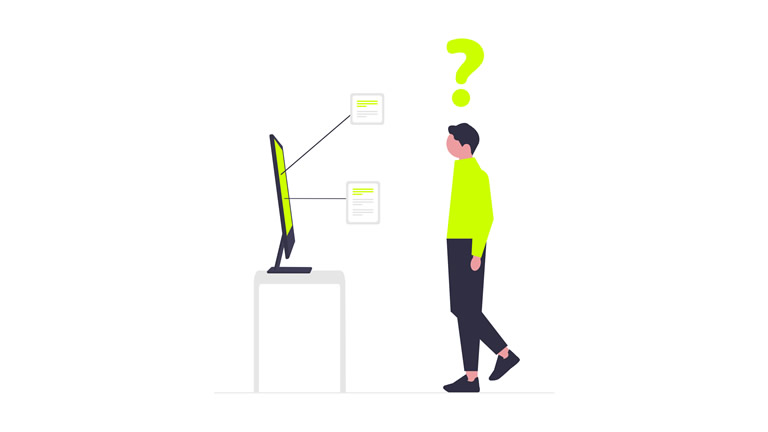
「CSSを直したのに反映されない」
「画像を差し替えたのに変わらない」
「文章を修正したはずなのに前のまま…」
実はこれ、WordPressではかなりよくあるトラブルです。
しかも原因は難しいものではなく、キャッシュ・読み込み順・指定ミスなど、決まったポイントに集中しています。
特に、
- キャッシュが残ったままになっている
- CSSは書けているのに「別のCSS」が優先されている
- 編集しているページやファイルがそもそも違う
といったケースが非常に多く、「壊れているように見えるだけ」ということも少なくありません。
この記事では、WordPressの変更が反映されないときに、まず確認すべきポイントを上から順に、初心者の方でもそのまま試せる形で解説します。
CSS・画像・文章、どれが反映されない場合でも対応できるよう、実際に現場でよく遭遇する原因だけを厳選しています。
「何から見ればいいかわからない…」という状態でも大丈夫です。
この記事を上から順にチェックすれば、ほとんどのケースは自力で解決できます。
まずは結論から見ていきましょう。
結論|変更が反映されない原因の9割は「キャッシュ・読み込み順・指定ミス」
WordPressで変更が反映されないとき、ほとんどの原因は次の3つに集約されます。
① キャッシュが残っている
一番多い原因です。
- ブラウザのキャッシュ
- WordPressのキャッシュプラグイン
- サーバー側のキャッシュ
これらが残っていると、正しく修正できていても「古い画面」が表示され続けます。
「何回更新しても変わらない…」という場合、実際にはもう直っているケースも珍しくありません。
② CSSの読み込み順・優先順位の問題
CSSは後から読み込まれたものが優先されます。
そのため、
- style.css に書いたのに反映されない
- 追加CSSに書いたのに効かない
といった場合でも、テーマやプラグインのCSSに上書きされているだけということがよくあります。
③ 指定ミス・編集している場所が違う
意外と多いのがこのパターンです。
- クラス名・IDのスペル違い
- 全角・半角のミス
- 固定ページと投稿ページの勘違い
- 編集しているファイルが実際に使われていない
この場合、「変更しているつもり」でも実際の表示には一切影響していません。
まずは「壊れた」と思わなくてOK
WordPressの変更が反映されないときは、
サイトが壊れた
設定がおかしくなった
と不安になりがちですが、ほとんどは単純な確認漏れです。
次のセクションからは、5分以内に確認できるポイントから順番に見ていきます。
「原因を一つずつ潰す」だけで、多くの場合、ここで一気に解決します。
まず最初に確認すべきこと(5分でできる)
変更が反映されないときは、いきなりCSSや設定を疑う前に、「表示側の問題」を先に潰すのが鉄則です。
ここを飛ばすと、直っているのに気づかず、無駄に時間を溶かしてしまいます。
ブラウザキャッシュを削除して再読み込みする
まずは必ず 強制再読み込み を試してください。
- Windows:
Ctrl + F5 - Mac:
Command + Shift + R
これだけで直るケースは本当に多いです。
また、シークレットモード(プライベートブラウズ) で表示してみるのも効果的です。
キャッシュを使わずに表示されるため、正しい状態を確認できます。
スマホとPCの両方で表示を確認する
PCでは変わらないのに、スマホでは反映されているケースもよくあります。
- PCだけ古いキャッシュを見ている
- スマホだけ別CSSが当たっている
など、端末ごとに見え方が違うことも珍しくありません。
「どちらも同じ表示か?」を必ず確認しましょう。
管理画面にログインしていない状態で確認する
WordPressでは、
- 管理画面にログイン中
- ログアウト状態
で、表示内容が違うことがあります。
キャッシュプラグインを使っている場合、ログイン中はキャッシュが無効になり、ログアウトすると古いキャッシュが表示されることも。
👉 必ず ログアウト状態 でも表示を確認してください。
ここで直ったら、原因は「キャッシュ」
ここまで試して表示が変わった場合、原因は ほぼ確実にキャッシュ です。
つまり、
- CSSや設定は正しい
- サイトは壊れていない
ということになります。
原因① キャッシュが残っている(最頻出)
WordPressで変更が反映されない原因として、もっとも多いのが「キャッシュが残っている」ケースです。
キャッシュとは、ページの表示を高速化するために、過去の表示データを一時的に保存する仕組みのこと。
このキャッシュが残っていると、正しく修正していても、古い画面が表示され続けます。
WordPressのキャッシュプラグインを確認する
以下のようなキャッシュプラグインを使っている場合は、必ずキャッシュを削除してください。
- WP Fastest Cache
- W3 Total Cache
- LiteSpeed Cache
- WP Rocket
- Autoptimize(HTML/CSS最適化あり)
多くの場合、管理画面の上部に「キャッシュ削除」「すべて削除」 といったボタンがあります。
変更を加えたら、毎回キャッシュを削除する習慣をつけると安心です。
サーバー側のキャッシュが原因のケース(Xserverなど)
キャッシュはWordPressだけでなく、レンタルサーバー側にも存在します。
特に Xserver などの高速サーバーでは、
- サーバーキャッシュ
- ブラウザキャッシュ
- CDNキャッシュ
が自動で有効になっていることがあります。
この場合、WordPress側のキャッシュを消しても反映されません。
対処法
サーバーの管理画面(サーバーパネル)からキャッシュ削除(パージ) を実行してください。
※ Xserver は管理画面がわかりやすく、初心者でも迷わずキャッシュ削除できるのが強みです。
CloudflareなどCDNを使っている場合
Cloudflareを使っていると、
- WordPress
- サーバー
- CDN
3重キャッシュになっていることもあります。
この場合は、Cloudflareの管理画面で 「すべてのキャッシュをパージ」 が必要です。
「全部直っているのに反映されない…」と感じたら、CDNを使っていないかも必ず確認しましょう。
キャッシュが原因かどうかを一瞬で見抜く方法
次の条件に当てはまれば、原因はほぼキャッシュです。
- シークレットモードでは反映される
- スマホでは反映される
- 時間が経つと突然反映される
この場合、CSSや設定を疑う必要はありません。
キャッシュ管理が楽なサーバーを選ぶのも重要
実務では、
- キャッシュの場所がわかりにくい
- 削除方法が複雑
- どこを消せばいいかわからない
こういったサーバーほど、トラブル対応に時間を取られます。
キャッシュ管理が簡単で、トラブルが少ない環境を選ぶことも、WordPress運用ではかなり重要です。
原因② CSSファイルが正しく読み込まれていないケース
キャッシュを削除しても反映されない場合、次に疑うべきなのが CSSファイル自体が読み込まれていない ケースです。
この状態では、どれだけCSSを書いても そもそもブラウザに届いていません。
style.css を直接編集している場合の注意点
WordPress初心者の方に多いのが、
テーマの style.css に直接書いたのに反映されない
というケースです。
考えられる原因は主に2つです。
子テーマを使っていない
親テーマの style.css を直接編集していると、
- テーマアップデートで上書きされる
- 実際には子テーマのCSSが読み込まれている
といったことが起こります。
👉 対策
必ず子テーマを作成・有効化し、子テーマ側の style.css にCSSを書きましょう。
実際に読み込まれているCSSが別ファイル
テーマによっては、
- style.css
- common.css
- main.css
など、複数のCSSファイルが存在します。
見た目上は style.css があっても、実際には別ファイルが使われていることも珍しくありません。
👉 チェック方法
ブラウザの検証ツール(右クリック → 検証)でlink rel="stylesheet" を確認すると、どのCSSが読み込まれているかがわかります。
「追加CSS」に書いたのに反映されない場合
WordPressの外観 → カスタマイズ → 追加CSS に書いた場合でも、反映されないケースがあります。
主な原因は、
- テーマやプラグインのCSSが後から読み込まれている
- CSSの指定が弱く、上書きされている
というパターンです。
この場合、CSS自体は読み込まれているが、効いていない 状態です。
CSSが読み込まれているか一瞬で確認する方法
簡単なテストとして、次のCSSを書いてみてください。
body {
  background: red;
}- 背景が赤色になった → CSSは読み込まれている
- 反映されない → CSSがそもそも読み込まれていない
この切り分けだけで、原因を一気に半分以下に絞れます。
原因③ CSSの指定ミス・優先度の問題
CSSファイル自体は読み込まれているのに反映されない場合、原因は CSSの指定ミス か 優先度(詳細度)の問題 であることがほとんどです。
この状態では、「書いたCSSが無視されている」ように見えます。
クラス名・IDの指定ミス
まず確認したいのが、単純な指定ミスです。
- クラス名のスペル違い
- 大文字・小文字の違い
- 全角スペースが混じっている
- class と id を取り違えている
<div class="content-box">.content_box {
}このように、わずかな違いでもCSSは一切効きません。
セレクタが弱く、上書きされている
CSSには「優先順位(詳細度)」があります。
例えば、
.title {
  color: red;
}
よりも、
.page .content .title {
  color: blue;
}
のほうが 後者が優先 されます。
テーマやプラグインのCSSは、このように 詳細度が高い指定 になっていることが多く、自分のCSSが負けてしまうケースが頻発します。
!important の使いどころ(最終手段)
どうしても上書きされる場合は、!important を使うことで強制的に適用できます。
.title {
  color: red !important;
}
ただし、乱用すると管理が大変になるため、
- 一時的な確認用
- どうしても変更できないテーマCSSへの対処
など、最終手段として使うのがおすすめです。
「効いていないCSS」を見つける方法
ブラウザの検証ツールで要素を選択すると、
- 適用されているCSS
- 打ち消されているCSS(取り消し線)
が表示されます。
取り消し線がついている場合、CSSは読まれているが、負けている状態です。
👉 この場合はセレクタを強くするか、読み込み順を見直す必要があります。
ここまで来たらCSS自体は正常
このセクションで確認したポイントに問題がなければ、
- CSSは正しく読み込まれている
- 書き方も間違っていない
という状態です。
原因④ 画像を差し替えたのに変わらない
「画像を入れ替えたのに、なぜか前の画像のまま…」
このトラブルも、WordPressでは非常によくあります。
CSSと違い、画像はキャッシュの影響を強く受けるため、正しく差し替えていても反映されないように見えることがあります。
同じファイル名で上書きしている
最も多い原因がこれです。
header.jpgmain.png
など、同じファイル名のまま画像を差し替えると、ブラウザが古い画像を保持したままになることがあります。
対策
- ファイル名を変更する(例:
header_v2.jpg) - 画像URLの末尾に
?v=2などを付ける
これだけで一瞬で反映されることも多いです。
WordPressが自動生成した「別サイズ」を表示している
WordPressは画像をアップロードすると、
- サムネイル
- 中サイズ
- 大サイズ
など、複数の画像を自動生成します。
そのため、
- 元画像は差し替えた
- 実際に表示されているのは「別サイズ」
というズレが起きることがあります。
対策
- メディアライブラリで「実際に表示されているサイズ」を確認
- アイキャッチ・ブロック設定でサイズ指定を見直す
キャッシュプラグイン・CDNが画像を保持している
CSSと同様に、
- キャッシュプラグイン
- サーバーキャッシュ
- CDN(Cloudflare など)
が、古い画像を配信しているケースもあります。
対処法
- キャッシュをすべて削除
- 画像だけキャッシュパージ(可能なら)
画像が「ぼやけて見える」場合は別の原因も
画像が切り替わっているのに、
- ぼやける
- 粗く見える
と感じる場合、サイズや書き出し設定が原因のこともあります。
👉 詳しくは、こちらで解説しています
画像トラブルは「壊れた」わけではない
画像が反映されない場合も、
- 正しくアップロードできている
- 表示側の問題が原因
というケースが大半です。
次は、「そもそも編集しているページや場所が違う」という、意外と多い落とし穴を見ていきましょう。
原因⑤ 編集しているページや場所が違う
「確実に修正したのに反映されない」
そんなとき、実は編集している場所が違うというケースがかなりあります。
これはWordPressに慣れていないほど起きやすく、CSSやキャッシュよりも見落とされがちです。
固定ページと投稿ページを勘違いしている
WordPressでは、
- 固定ページ
- 投稿ページ
が明確に分かれています。例えば、
- 表示されているページは「固定ページ」
- 編集しているのは「投稿」
という状態だと、どれだけ修正しても表示は一切変わりません。
対策
管理画面の「ページ一覧」で、URLとタイトルを必ず確認してください。
トップページの表示設定が違う
トップページが、
- 固定ページ
- 最新の投稿
どちらに設定されているかで、編集すべき場所が変わります。
確認方法
設定 → 表示設定 → ホームページの表示
ここが「固定ページ」になっている場合、トップページ用に指定されたページを編集する必要があります。
テーマ側の設定で上書きされている
最近のテーマでは、
- デザイン設定
- カスタマイズ項目
がテーマ側に用意されていることが多く、ページ編集よりもテーマ設定が優先されることがあります。
例えば、
- 見出しの色
- フォントサイズ
- 余白
などは、CSSやページ編集よりテーマ設定が効いているケースも。
対策
外観 → カスタマイズ やテーマ独自の設定画面を確認してください。
ブロックエディタとテーマブロックの違い
ブロックエディタでは、
- 通常ブロック
- テーマ独自ブロック
が混在していることがあります。
テーマ独自ブロックの場合、ブロック側でCSSが固定されていることもあり、外からCSSを書いても反映されないことがあります。
「間違った場所を直していた」だけの可能性も高い
この原因に当てはまる場合、
- サイトは壊れていない
- CSSも正しい
- キャッシュも問題ない
という状態です。
単に、修正箇所を間違えていただけということになります。
次は、CSSやページ以外が原因になる意外なケースを見ていきます。
原因⑥ キャッシュ以外の意外な落とし穴
ここまで確認しても反映されない場合、原因は WordPressやCSSそのものではない 可能性があります。
実務でも意外と多い、見落としやすいポイントをまとめました。
ブラウザ拡張機能の影響
広告ブロッカーや表示系の拡張機能が、
- CSS
- JavaScript
- 画像
の読み込みをブロックしているケースがあります。
対策
- 拡張機能を一時的にOFF
- シークレットモードで表示確認
これだけで直ることも珍しくありません。
表示倍率・Retina環境による見え方の違い
以下の環境では、「反映されていないように見える」だけのことがあります。
- ブラウザの表示倍率が 125% / 150%
- Windows のディスプレイ拡大設定
- Mac の Retina 表示
特に、
- フォントサイズ
- 余白
- 線の太さ
は、表示倍率によって違って見えやすいです。
対策
- ブラウザ表示倍率を 100% に戻す
- 別端末で確認する
無料サーバー・制限の強い環境を使っている
無料サーバーや格安環境では、
- キャッシュが強制的に有効
- CSSや画像の反映に時間がかかる
- サーバー側で勝手に最適化される
といったことが起こりやすくなります。
「時間が経ったら直った」場合、サーバー側の制限が原因の可能性も高いです。
JavaScriptエラーが影響しているケース
JavaScriptエラーが起きていると、
- CSSが途中で止まる
- 動的な表示が崩れる
ことがあります。
チェック方法
ブラウザの検証ツール → Console に赤いエラーが出ていないか確認してください。
「環境の問題」の可能性も疑おう
ここまで来ると、
- 修正内容
- CSS
- 設定
は正しい可能性が高いです。
それでも直らない場合は、環境(ブラウザ・サーバー・端末)の問題を疑いましょう。
次は、最終的に確認すべきポイントをまとめたチェックリストです。
それでも直らないときの最終チェックリスト
ここまで確認しても変更が反映されない場合は、一つずつ順番に潰していけば、必ず原因に辿り着けます。
焦らず、以下をチェックしてください。
表示・環境まわり
- ブラウザの強制再読み込み(Ctrl+F5 / Cmd+Shift+R)をした
- シークレットモードで確認した
- スマホとPCの両方で表示を確認した
- ブラウザの表示倍率が100%になっている
キャッシュ関連
- WordPressのキャッシュプラグインを削除した
- サーバー側キャッシュを削除した
- CDN(Cloudflareなど)のキャッシュをパージした
- キャッシュ削除後に再度読み込みを行った
CSS・ファイル関連
- 編集しているCSSが実際に読み込まれている
- 子テーマのCSSを編集している
- クラス名・IDの指定にミスがない
- CSSが上書きされていない(検証ツールで確認)
画像・ページ関連
- 同じファイル名で画像を上書きしていない
- 表示されている画像サイズを確認した
- 編集しているページ・固定ページが正しい
- トップページの表示設定を確認した
その他の落とし穴
- ブラウザ拡張機能をOFFにした
- JavaScriptエラーが出ていない
- 無料サーバー特有の制限に引っかかっていない
ここまで来たら「自力で解決できないライン」
このチェックリストをすべて確認しても直らない場合、
- サーバー側の仕様
- テーマやプラグインの内部処理
- 環境依存の不具合
など、個人で切り分けるのが難しい原因の可能性が高くなります。
無理に時間をかけるより、サーバーサポートに相談した方が早いケースも多いです。
(「WordPressの変更が反映されない」と具体的に伝えるとスムーズです)
プロの現場ではこう対処する
Web制作の現場では、「変更が反映されない」トラブルは日常茶飯事です。
だからこそ、感覚ではなく、必ず手順で切り分けします。
プロが必ずやっている確認手順
現場では、次の流れでチェックします。
- 強制再読み込み・シークレットモードで確認
- キャッシュをすべて削除(WP・サーバー・CDN)
- CSSが読み込まれているか確認
- 検証ツールで上書きされていないか確認
- 編集しているページ・ファイルが正しいか確認
この順番を崩しません。
「とりあえずCSSを書く」「何度も保存し直す」といったことは、ほぼやりません。
本番環境を直接いじらない
プロの現場では、
- いきなり本番で修正
- 反映されない → さらに修正
ということは基本しません。
可能であれば、
- テスト環境
- ステージング環境
で確認してから、本番に反映します。
これにより、
- キャッシュ問題
- 表示崩れ
- 思わぬ事故
を未然に防げます。
サーバー選びも「トラブル対応力」で決める
実務では、
- キャッシュの場所が分かりやすい
- 管理画面がシンプル
- サポートのレスが早い
こうしたサーバーほど、トラブル対応にかかる時間が圧倒的に短いです。
初心者の方ほど、
何が原因かわからない
どこを触ればいいかわからない
という状況になりやすいため、サポートが手厚いサーバーを選ぶ価値は大きいです。
「自分で判断できない」ときは相談するのが正解
実務でも、
- 30分考えても原因が見えない
- 切り分けができない
場合は、サーバーサポートや詳しい人に相談します。
無理に一人で抱え込むより、早く解決して次に進む方が正解です。
まとめ|変更が反映されないときは慌てず順番に確認すれば必ず直る
WordPressで変更が反映されないとき、「サイトが壊れた」「設定をミスした」と不安になりがちですが、実際の原因はとてもシンプルなことがほとんどです。
今回の記事で解説したポイントを振り返ると、
- まずは ブラウザ・端末側の表示確認
- 次に WordPress・サーバー・CDNのキャッシュ削除
- それでもダメなら CSSの読み込み・指定・優先度の確認
- 画像やページの 編集場所が正しいかをチェック
- 最後に 環境やサーバー側の要因 を疑う
この順番で一つずつ潰していけば、ほとんどのケースは自力で解決できます。
特に多いのは、
- 実はもう直っているのにキャッシュで見えていない
- CSSが効いていないように見えるだけ
- 編集しているページやファイルが違った
というパターンです。
逆に言えば、焦ってあちこち触るほど、原因が分かりにくくなります。
「何から確認すればいいかわからない」ときは、この記事のチェックリストを上から順に試してみてください。
それでも直らない場合は、サーバーサポートに相談するのも立派な選択肢です。
時間をかけすぎず、トラブルを早く解決して、次の作業に進みましょう。
WordPressの「表示トラブル」で時間を消耗したくないなら
CSSが反映されない、表示が崩れる、更新しても変わらない…。
こうしたトラブルは、サーバー環境次第で起きにくくも、解決しやすくもなります。
Xserverは、
- 国内シェアが高く情報が多い
- 管理画面が直感的で初心者でも触りやすい
- WordPressとの相性がよく、表示トラブルが起きにくい
といった理由から、初めてのWordPressにも、実務利用にも選ばれています。
「これ以上トラブルで悩みたくない」という方は、一度公式サイトを確認してみてください。




コメント